パソコンが「来年から高くなる」という噂を耳にした人は多いはずです。
実はこれ、ただの噂ではなく メモリ(RAM)とSSDの価格高騰 がすでに始まっており、PCメーカー各社も値上げ傾向にあります。
この記事では、
- なぜPCが値上がりするのか
- どのパーツが特に高騰しているのか
- “今買うべき?” “待つべき?”の判断
- 価格上昇を避ける賢い買い方(メモリ後増設の活用)
を分かりやすく整理してまとめます。
PC価格が上がる最大の原因:メモリとSSDの高騰
2025年後半〜2026年にかけて、PC価格に最も影響しているのは メモリ(RAM)とSSDの大幅な高騰 です。
メモリ価格が急上昇している理由
- AIサーバー向け需要が急増し、生産ラインがそちらに優先されている
- DRAM(メモリ)供給が不足
- 2029年まで高騰が続く可能性が高いという市場予測
特に DDR5メモリは値上げ幅が大きく、今後も上がりやすい と言われています。
SSDも同じ理由で値上げ傾向
NANDフラッシュの価格上昇により、特に1〜2TBのNVMe SSDは上昇中。
数か月で 2〜3倍近く値上がった例もあります。
GPU(グラボ)も影響を受けやすい
- AI需要でNVIDIA系の供給が不安定になりやすい
- 新モデルの価格設定が強気
- ハイエンド帯は常に品薄 → 値上がりしやすい
結果として、ゲーミングPC全体の価格も底上げされます。
今後の価格動向と買い時
市場予測をまとめると、以下のような見通しになります。
| 期間 | 見通し |
|---|---|
| 今〜2026年前半 | メモリ・SSDは高止まり〜さらに上昇 |
| 2026年後半 | 徐々に安定の可能性 |
| 2027年以降 | 価格が本格的に落ち着く可能性 |
結論:急ぎなら「今買うべき」
急ぎなら今買うべきと言えます。
ただし、急ぎでないなら「買い時を見極めつつ、必要構成を検討」でもOKです。
特に“メモリを多く使う作業”をする人は、早めの購入が安心です。
買うなら今!超おすすめのノートPC
| 比較項目 | Apple MacBook Air | Lenovo IdeaPad Slim 3 | 富士通 LIFEBOOK A577 |
|---|---|---|---|
| モバイル&体験重視の完成形 | 高性能Windowsの王道 | 安定性重視の実務用PC | |
| CPU処理能力 | Apple M4 チップ 高性能・低消費電力 クリエイティブ作業まで幅広く快適 | 第13世代 Intel Core i7 Windows の高速処理も得意 | 第7世代 Intel Core i5 基本作業向け |
| メモリ ストレージ | 16GB / 256GB SSD 快適なレスポンス | 16GB / 512GB SSD データ保存も余裕 | 8GB / 256GB SSD 普段使いに十分 |
| 画面サイズ | 13.6インチ Liquid Retina 高解像度・見やすい | 15.3インチ ワイド画面 作業領域広め | 15.6インチ 大画面で見やすい |
| 携帯性 | 約1.24kg と軽い | 約1.59kg と軽い | 「軽量」と記載 |
| バッテリー持ち | 最大18時間 | 16時間程度 | レビューでは「4時間程度」 |
| OS 使い勝手 | macOS + Apple エコシステム (iPhone等との連携◎) | Windows 11 (互換性広く一般用途に最適) | Windows 11 (互換性広く一般用途に最適) |
| 拡張性/機能 | USB-C×2 Thunderbolt MagSafe Touch ID 静音ファンレス | USB/HDMI等 ポート多め | DVDドライブ付き 古いメディア活用に便利 端子が非常に豊富 |
| 向いている人 | モバイル重視 クリエイティブ〜仕事用 | バランス重視 Windows 作業中心 | 価格重視 普段使い・サブ機 |
| 総合評価 | プレミアム体験・高性能・軽量 | コスパ良好 高スペックWindows | お手頃で必要十分な日常PC |
MacBook Air
- Apple M4 チップ搭載で 高速レスポンス+省電力性が高い。
- どこへでも持ち運べる軽さと 最大18時間近いバッテリー で外出先でも安心。
- macOS の快適さと Apple 製品との連携の良さも魅力。
Lenovo IdeaPad Slim 3
- 最新世代の Intel Core i7 と 16GB/512GB SSD で Windows の重め作業にも対応。
- 15.3インチ大画面で作業スペースが広く、動画や資料作成でも快適。
- Wi-Fi7 対応など 機能バランスが良い。
富士通 LIFEBOOK A577
- DVDドライブ付で 古いメディアの読み書きも可(珍しい強み)。
- 基本作業はしっかりこなせて、価格が非常にお手頃。
- 最新スペックはないものの、サブ機や普段使いには十分。
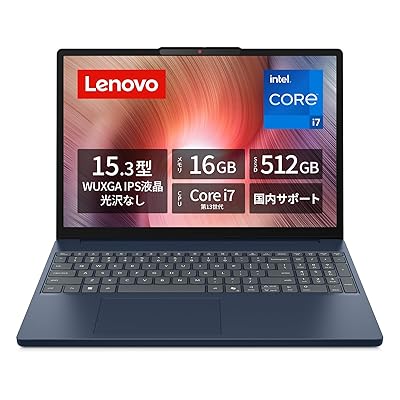
Lenovo IdeaPad Slim 3 (15.3インチ) 第13世代 Intel Core i7
Intel Core i7-13620H プロセッサーと 16GB のメモリ を搭載。
日常作業から動画編集、複数アプリの同時利用まで快適にこなせます。
高負荷な作業にも対応できる余裕が魅力です。
512GB SSD を搭載しており、起動やアプリの読み込みがとにかく高速。
データ保存にも余裕があるため、写真・動画・書類などを安心して管理できます。
 ポチップ
ポチップ
- 学生〜ビジネスユーザーまで幅広い用途
- 高速処理と大容量ストレージが欲しい
- 長時間の仕事・作業に最適なノートPC が欲しい
- 最新 Wi-Fi 規格で快適なオンライン環境を整えたい
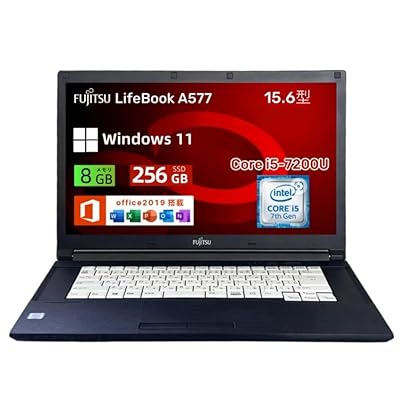
富士通 LifeBook A577 (15.6型)
第7世代 Intel Core i5 プロセッサー 搭載で、Web閲覧、文書作成、動画視聴などの基本作業がスムーズ。
8GB メモリ と 256GB SSD の組み合わせで、起動もアプリの立ち上げも快適です。
SSD の高速性で普段使いの体感が良いのも魅力です。
 ポチップ
ポチップ
- 日常的な Office 作業・資料作成
- Web ブラウジングや動画視聴が中心
- DVD/CD を使いたい人
- コスパの高いノート PC を探している人
Apple MacBook Air (13インチ)
搭載された Apple M4 チップ(10コア CPU + 8コア GPU) は、日常的な作業はもちろん、動画編集や重めのアプリもスムーズにこなせる高性能ぶり。
起動やアプリの切り替えが速く、ストレスのない操作感が大きな魅力です。
パフォーマンス、デザイン、携帯性、使いやすさ のすべてを高いレベルで実現した一台で、日常~クリエイティブ用途まで幅広く満足度の高いモデルです。
 ポチップ
ポチップ
どの部品がどれくらい高騰するのか?
| ◎ 高騰が確実なパーツ | メモリ(RAM) ← 最も深刻 SSD(NVMe) |
| ○ 状況によって高騰するパーツ | GPU(グラフィックボード) |
| △ 間接的に値上がりするもの | ノートPC本体 デスクトップPC(BTO含む) |
| × あまり高騰しない部品 | CPU(Intel / AMD) ケース、電源、ファンなど周辺パーツ |
損せずPCを買うための最適解
最も効果的な節約方法はこれです。
デスクトップPCなら、本体は最小構成で買う
→ メモリとSSDを市販品で後増設する

ノートPCはメモリを増設できない場合が多いので、もう深く考えず今すぐ買ってしまいましょう。
これは、デスクトップPCやBTOで特に有効です。
なぜ安くなるのか?
メーカーのメモリ増量料金は割高であることが多く、
- メーカー:
16GB → 32GB に変更 → +5〜6万円が一般的 - 市販メモリ:
32GBキット → 2〜3万円程度
→ 2〜3万円、ものによっては5万円ほど節約できるケースが多い
SSDも同様で、自分で追加した方が安く済みます。
 ポチップ
ポチップ
25年11月頭に今後AIデータセンター建設による特需でメモリが品薄になり価格高騰するという噂を耳にしまして、64GBも要らないかもしれないが手に入らないとなるのも困るので、思い切ってこちらを2セット買い、アップグレードしました。
ただし「メモリ後増設ができないPC」もあるので注意
メモリがオンボード(半田付け)のノートPC
このタイプは増設不可。
最初から必要容量で買わないと後悔します。
代表例
- MacBook Air / MacBook Pro(全モデル)
→ メモリは完全固定のため、購入後に増設できません。
Macの場合は、むしろ “今必要な容量をしっかり積んで買うべき” です。
増設が可能か確認するチェックリスト
- メモリスロットは空いている?(2スロット中1つ空きなら即増設可能)
- DDR4 / DDR5 のどちらか?
- 最大搭載容量はいくつ?
- 自分で開けてもメーカー保証は有効?
BTOショップ(ドスパラ・パソコン工房・フロンティア)は、基本的に後増設OKです。
まとめ:今後のPC選びは「構成の工夫」が最大の節約になる
PC価格は、今後しばらく高止まりする可能性が高いとされています。
ただ、買い方を工夫すれば “値上がりによる損” は確実に減らせます。
✔ 今買うべき人
- PCをすぐに使う必要がある
- メモリを多く使う作業(動画編集・AI・3Dなど)をしている
- MacBookを買う予定(後増設不可)
✔ 待つ選択もアリな人
- そこまで急ぎで使わない
- 必要なスペックがまだ明確ではない
✔ 特に重要な節約ポイント
- デスクトップ/BTOはメモリとSSDの後増設が圧倒的に安い
- ノートPCは“メモリ交換できるかどうか”が最重要
- Macは最初から必要容量を積むのが唯一の選択肢
PC市場の価格はしばらく不安定ですが、「知っているかどうか」で支払う金額が大きく変わります。
この記事が、あなたの最適な買い時の判断に役立てば嬉しいです。