資料作成で「どのフォントを選べばいいか分からない」と悩む人はとても多いです。
結論から言うと、資料用フォントは「おしゃれ」よりも安定感が最優先です。
- 読みやすい
- 誰のPCでも崩れない
- 長文でも疲れない
この3点を押さえておけば、フォント選びで失敗することはほぼなくなります。
この記事では、ノンデザイナーでもそのまま使える「資料向けフォントの選び方」を、
実務目線で分かりやすく解説します。
資料用フォントで最初に押さえる3つのルール

まず、資料作成におけるフォント選びには「守るべき最低限のルール」があります。
① 装飾フォントは使わない
手書き風・デザイン性の高いフォントは、
見出しやロゴ以外では可読性を大きく下げます。
資料では「一瞬で内容が理解できること」が何より重要です。
② 太さは2種類までにする
Regular(標準)+ Bold(強調)
この2種類だけで十分です。
太さを増やしすぎると、どこが重要なのか分からなくなります。
③ Windows / Mac 両対応を意識する
自分の環境ではきれいでも、
相手のPCで崩れるフォントは資料向きではありません。
標準搭載 or 広く使われているフォントを選ぶのが安全です。
迷ったらこのフォントを使えばOK【資料向け鉄板】
「考えるのが面倒」「とにかく失敗したくない」
そんなときは、以下のフォントを選べばまず問題ありません。
游ゴシック
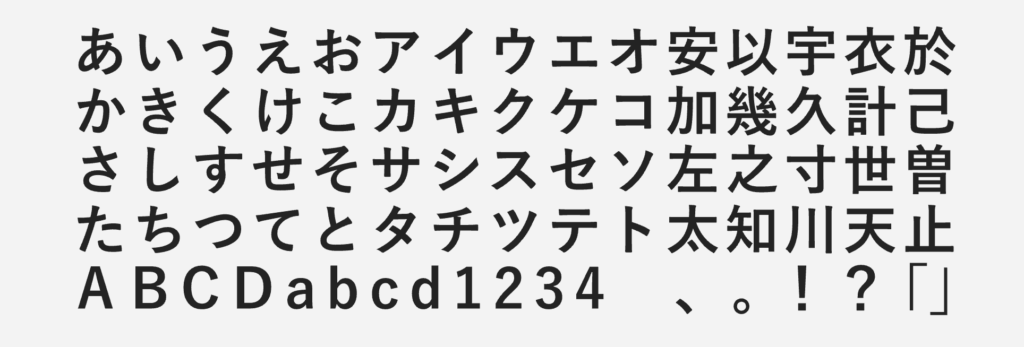
- 日本語資料の定番
- 画面表示に強い
- 堅すぎず、柔らかすぎない
ビジネス資料全般に使えます。
メイリオ
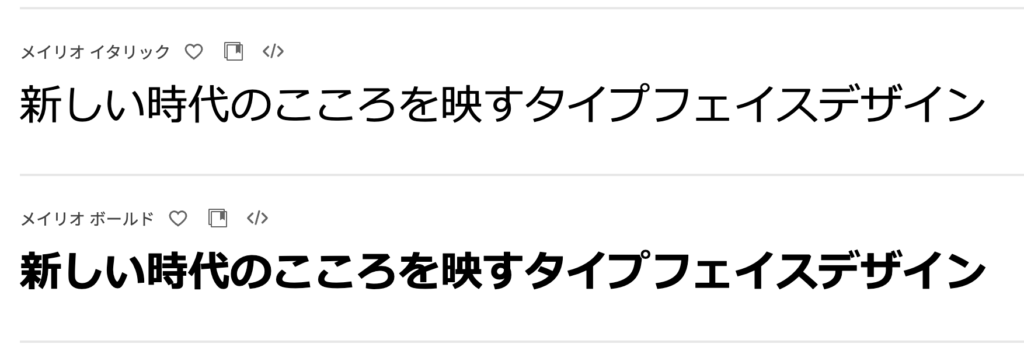
- 可読性が非常に高い
- 文字が大きく、潰れにくい
プレゼン資料や説明資料に向いています。
Noto Sans JP
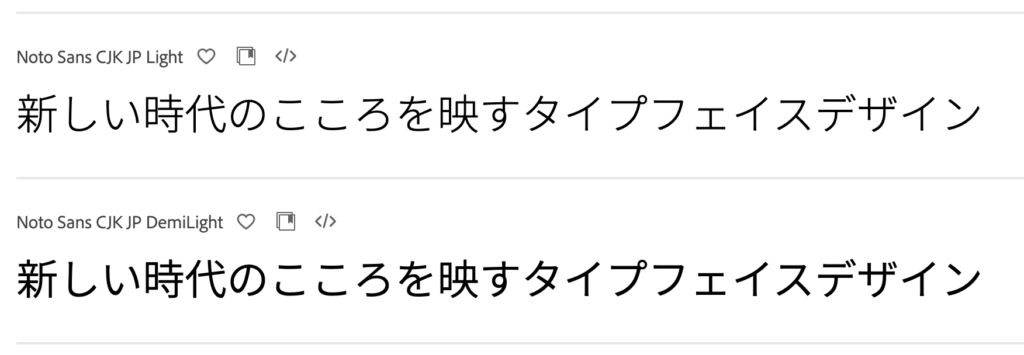
- Google製
- Web・資料どちらにも強い
- 文字バランスが安定している
CanvaやWeb系ツールとの相性も良好です。

迷ったらこの3つのどれかを選べばOK!
「フォントで評価を落とす」ことはなくなります。

 ポチップ
ポチップ
PowerPoint・Canvaで失敗しにくいフォント選び
PowerPointの場合
PowerPointでは、相手の環境に依存しにくいフォントを選ぶことが重要です。
- メイリオ
- 游ゴシック
このあたりを使っておけば、社内・社外どちらでも安心です。
Canvaの場合
Canvaはフォントが豊富ですが、選択肢が多い分、迷いやすいのが難点です。
- Noto Sans JP
- Canva標準のゴシック系
を選び、デザイン性より読みやすさを優先しましょう。
資料でやりがちなフォントのNG例
明朝体を本文に使う
明朝体は、印刷物・文章をじっくり読む用途には向いていますが、
画面資料では読みづらくなりがちです。
装飾フォントを多用する
一部だけなら効果的でも、本文に使うと一気にチープに見えます。
日本語と英数字のフォントが混在している
日本語はゴシック、英数字は別フォント…という状態は、意外と目立ちます。
統一感がない=雑な印象につながります。
それでも迷ったときの判断基準
| 判断ポイント | チェックする内容 | おすすめの考え方 |
|---|---|---|
| 読む相手 | 社内向け/社外向け/不特定多数 | 迷ったら「社外向け」を想定し、 クセのないゴシック体を選ぶ |
| 表示方法 | 画面で見る/印刷する | 画面中心ならゴシック体、 印刷中心なら明朝体も選択肢 |
| 情報量 | 少ない/多い | 情報量が多いほど、 文字が潰れにくいフォントを優先 |
| 迷った度合い | 正解が分からない | 游ゴシック・メイリオ・Noto Sans JPの どれかでOK |
最終判断基準
「一番ストレスなく読めるか?」で選びましょう。
資料は、フォントを主張する場所ではありません。
内容が正しく伝われば、それで成功です。
まとめ|資料フォントは「無難」が最強
資料作成において、
フォント選びで冒険する必要はありません。
- ゴシック体
- 太さは2種類
- 誰の環境でも崩れない
このルールを守るだけで、資料の印象は確実に良くなります。
「どのフォントにするか」で悩む時間を減らし、
中身に集中できる資料作成を目指しましょう。